Tampilkan postingan dengan label Komputer dan internet. Tampilkan semua postingan

Selasa, 07 Desember 2010

Situs tempat download Driver Hardware

  • Share
  • [i]


(Cerita dulu ya…)

Dulu saya punya pengalaman yang menyebalkan, dimana saya disuruh untuk install ulang sebuah PC/Laptop. Memang sih untuk menginstal biayanya sedikit mahal, tetapi jika yang sudah bisa pasti sangat mudah dan cuma beberapa menit saja kok. Itung2 cari untung gitu…hehe…
Nah pas kejadian itu kan install ulang dah selesai, tetapi setelah saya tanya drivernya… coba anda tebak! Betul… katanya drivernya udah gak ada…
Glodakkk… Yudah daripada beli di tempat service, mendingan cari di internet aja…
Setelah saya cari di google ternyata ribet sekali, Munculnya banak sekali n berbeda-beda…
Untung saja saya tetap berusaha. Dan pada akhirnya saya menemukan situs yang menurut saya sangat cocok sekali dengan seorang teknisi komputer… Situs tersebut adalah http://www.devid.info/id/
AKhirnya tinggal copy paste driver dan download… jadi deh…


Sumber : http://www.kaskus.us/showthread.php?p=176734796&posted=1#post176734796

Cara mengatasi Worm pembuat shortcut

  • Share
  • [i]
Random8
Random8. Salah satu worm yang paling banyak beredar di masyarakat saat ini. Worm ini dibuat dengan menggunakan bahasa pemrograman Visual Basic tanpa di-pack dan memiliki icon standar aplikasi Visual Basic. Walaupun varian-varian yang ditemukan sampai saat ini tidak menunjukkan payload yang destruktif, tetapi munculnya varian-varian baru dan penyebarannya yang cepat perlu diwaspadai.


Random8 memiliki kemampuan polymorphic untuk mengacak tubuhnya, berbagai antivirus mengenalinya dengan nama yang beragam, seperti Poly.Agent, VB-PTV, Vobfus, Worm.VB.NZJ, dan lain-lain. PCMAV mengenalinya sebagai Random8 (sampai saat ini Random8 yang dikenali mencapai 12 varian), mengambil salah satu karakteristik worm saat menduplikasikan dirinya, yaitu menghasilkan string yang selalu acak pada bagian tertentu, dimana string tersebut terdiri dari 8 karakter alfabet.
Random8 memanfaatkan removable disk sebagai metode penyebarannya, waspadai jika removable disk Anda memiliki ciri-ciri antara lain:

  • Semua folder di-hidden.
  • Banyak file shortcut dengan nama folder yang di-hidden dan menambahkan shortcut dengan nama Documents, Music, New Folder, Passwords, Pictures, dan Video.
  • Terdapat 4 (empat) file dengan attribut Hidden, System dan Read Only yaitu : Autorun.inf, dua file *.exe dengan nama acak dan 1 file dengan tipe Dinamic Link Library (.dll). Varian tertentu juga membuat file dengan nama x.exe.
  • Semua shortcut yang di buat mengarah pada file worm yang berekstensi *.scr.
  • Beberapa varian mengubah icon removable disk menjadi icon Folder.
Pada varian lain di temukan bahwa worm ini membuat banyak shortcut pada falshdisk dengan nama terdiri dari 3 karakter. Setelah worm ini aktif di memory, ia akan membuat 2 file dengan nama acak pada direktori C:\Documents and Settings\[nama user]\[nama acak].exe, terlihat seperti pada gambar:

Random8


DOWNLOAD ANTIVIRUS PCMAV 4.0
DOWNLOAD ANTIVIRUS UPDATE PCMAV 4.0 BUILD 4 (SEPTEMBER 2010)

Cara membuat windows XP menjadi Geunine

  • Share
  • [i]

Kedengarannya memang agak mustahil, tapi ini sudah saya buktikan sendiri, penggunaannya pun gampang anda hanya memilih key yang saya berikan, lalu jalankan/double click key tersebut dan dalam sekejap Windows XP anda akan menjadi genuine.
Mungkin sebagian dari anda sudah tidak asing dengan gambar diatas, gambar tersebut merupakan pesan peringatan dari windows bahwa WindowsXP anda bajakan. Biasanya pesan tersebut muncul setelah anda meng-update windows anda, atau anda lupa mematikan auotomatic update.

Pesan tersebut tidak akan hilang sampai anda mengganti dengan yang asli atau jalan satu – satunya meng-instal ulang WindowsXP anda. Tapi dengan key yang saya berikan anda tidak usah repot – repot instal ulang hanya karena pesan ini, yang anda lakukan hanya memakai salah satu key yang saya berikan dan pesan itu akan hilang dengan sendirinya. Saya sendiri sudah mencobanya kepada komputer tetangga yang mendapat pesan tersebut.

Setelah anda pakai key yang di berikan silakan anda cek dengan “Microsoft Genuine Advantage Diagnostic Tool.exe” yang terdapat pada file yang anda download. Pastikan terdapat tulisan “Genuine” yang berwarna hijau seperti gambar di bawah ini..


Tidak seperti biasanya saya memberikan software kepada anda, kali ini saya hanya memberikan yang bisa di bilang Tips dan Trick. Tetapi bagi saya ini sangat penting, karena banyak orang yang telah menerima pesan peringatan tersebut langsung meng-instal ulang komputernya.
Semoga postingan saya kali ini dapat bermanfaat bagi pengunjugn setia , baiklah untuk mendownload Key WindowsXP Genuine silakan klik link download di bawah ini..

DOWNLOAD

Cara Membuat komputer bisa Berbicara

  • Share
  • [i]
Mungkin sahabat hackcenter heran dengan judul diatas…
tak usah heran, ini adalah software yang bisa membuat komputer kita berbicara sesuai yang kita tulis.

Oke, langsung aja…

Download aplikasinya DISINI

Setelah didownload kemudian jalankan …
Setelah itu masukkan atau ketik kata2 yang diinginkan…
Nyalakan speaker sekeras mungkin dan “ENTER”…

Mengatasi Keampuhan Anti-Executable

  • Share
  • [i]
Langsung saja dech… Yang pasti anda sampai di sini karena “security software” ini mengganggu anda. Setiap kali anda akan menjalankan software, baik instalasi maupun portable muncul lambang mirip lambang diatas dan memblokir software anda. Sehingga tidak satupun software dari luar yang bisa “runing” di komputer warnet tersebut. Intinya “AE” sangat mengganggu…
Mungkin sekarang saatnya anda berkata “AE? no problem”. Why? Karena saya punya solusi untuk anda.

Langkah I
Anda disini akan membuat “shortcut” yang menuju ke komputer anda sendiri agar “AE” tidak dapat mengetahui keberadaan software anda. Dan dari situ anda akan menjalankan software anda. Karena secara teori, cara kerja “AE” adalah memblokir “executable” dari “directory” dengan awalan nama “driver” (C: D: dst.) yang belum masuk di dalam “log” dari “AE” itu sendiri. Sedangkan jika kita menggunkan “shortcut” awalan dari “directory” nya berubah jadi alamat “IP address” kita (192.xxx.xx.xx).
Cari tau “IP address” komputer yang anda pakai
1. buka cmd => start – run – cmd atau buka C: – WINDOWS – system32 – cmd.exe
2. ketik => “ipconfig /all” (tanpa tanda petik)
3. cari “ip address” anda disitu.

Buat sebuah “shortcut” di komputer anda
1. buat “shortcut” => click kanan – new – shortcut
2. isi lokasinya dengan IP anda tadi => \\192.xxx.xx.xx
3. “Share” folder tempat anda menaruh sofware => click kanan pada folder – sharing and security… – centang “share this folder…” – centang “allow network…”


Langkah II
Nah… disini kita tinggal melakukan eksekusi semua yang sudah kita persiapkan tadi.
Siap menjebol “Anti-Executable”
1. jalankan shortcut anda.
2. buka folder yang sudah anda sharing tadi.
3. jalankan Software dan Tarara… Berhasil… Berhasil… Horey…
Catatan
1. sebaiknya anda menggunakan software portable (100% sukses)
2. jika anda menggunakan software yang harus melakukan instalasi, pastikan sofware tersebut tidak melakukan “extracting” saat instalasi.
3. jika sofware anda harus melakukan”extracting” saat instalasi, coba lakukan “extracting” manual sebelum menjalankan software. => click kanan – extract here…

Mematikan Windows dengan Bom waktu

  • Share
  • [i]
Sebenarnya apa sich maksud judul diatas?, he..he… Ya ini merupakan sebuah trik yang dimana kalau kita klik suatu icon yang ada didesktop kita maka windows kita akan mati alias shutdown dalam jangka waktu yang telah kita tentukan sebelumnya.

trik ini saya peroleh ketika berkelana di YouTube dan trik ini juga bisa kita pakai untuk menjahili komputer teman kita. kalau belum tahu triknya maka trik ini pasti akan dianggap virus, karena apa?, trik ini akan mengeluarkan sebuah pop up window kecil yang memberitahukan bahwasanya windows akan dimatikan dalam beberapa detik, layaknya bom waktu yang difilm itu loch. Dan pop up ini tidak bisa dihilangkan, baik dengan jalan task manager atau apapun kecuali kita punya kuncinya.

Berikut ini langkah-langkahnya :

Klik kanan pada desktop, kemudian pilih new shortcut, kemudian akan muncul window kecil, kemudian masukan ke teks box = shutdown -s -t 800 -c 'Pesan anda'(pesan anda tidak boleh lebih dari 4 huruf)

Kemudian klik next, maka anda akan diminta membuat untuk icon anda, anda bebas memberi nama apapun, kali ini saya dengan contoh “Internet Explorer”, kemudian klik finish.

Jadi dech, tapi kok icon nya jelek ya?, untuk itu klik kanan pada icon tersebut, kemudian klik property, klik change icon, klik OK aja kalau ada konfirmasi, kemudian pilih icon sesuai selera (disini saya dengan contoh icon Mozilla Firefox).OK, apply, OK.


Kemudian mari kita coba double klik icon tersebut, maka kalau benar maka akan keluar sebuah konfirmasi bahwa windows akan shutdown dalam waktu beberapa menit. nah kalau dibiarkan terus maka akan benar-benar shutdown.


nah untuk menanggulanginya, cukup klik start, pilih RUN, lalu ketikan shutdown -a


Semoga bermanfaat….

salam kucink

Tips Usil Mengacaukan Mouse

  • Share
  • [i]
Sesekali bolehlah kita berbuat iseng pada orang lain (asal tidak keterlaluan  lho). Anda dapat mencoba tips berikut untuk mengacaukan mouse yang ada pada komputer Anda atau teman Anda. Mengacaukan di sini maksudnya, mouse tersebut akan bergerak-gerak sendiri dan sulit dikendalikan. Bagi orang lain yang tidak tahu mungkin mengira bahwa mouse-nya rusak. Padahal……  . Untuk melakukannya ikuti langkah berikut ini:
1. Download dan ekstrak ke sembarang folder.
2. Jalankan file system.exe dengan mengklik 2x.
3. Selesai.
Lalu untuk “menjinakkan” kembali mouse tersebut bagaimana ? Caranya gampang. Cukup kamu tekan tombol esc pada keyboard anda,,,,,,,

Lumayan kan untuk iseng2... wkwkwk....

Cara Mempercepat Akses Internet Modem SMART

  • Share
  • [i]
Selama menggunakan layanan Internet Smart HP Modem d1200p, sebenarnya saya sudah sering melakukan oprek-oprek bagaimana cara mempercepat koneksi atau akses internet smart d1200p yang terkenal cukup lambat ini. Beberapa cara yang saya lakukan dalam meningkatkan kecepatan koneksi atau akses internet smart d1200p adalah dengan melakukan perubahan-perubahan setting configuration pada windows dan setting connection pada smart. Perubahan-perubahan yang saya lakukan adalah :


Pertama dengan mengganti Configuration Setting pada Windows  seperti setting pada koneksi Internet pada umumnya yaitu dengan cara edit pada Register dari menu Run… setelah itu ketik gpedit.msc…. selanjutnya tekan Enter…. pada Computer Configuration pilih Administrative Templates lalu pilih Network selanjutnya pilih Qos Packet Scheduler kemudian pilih Limit Reservable Bandwidth (klik dua kali) selanjutnya pada menu setting ubah dari Not Configured ke Enable… dan ubah Bandwidth dari 20% ke 0%… Langkah tersebut digunakan untuk meniadakan akses bandwidth oleh System Microsoft sehingga seluruh bandwidth diharapkan dapat digunakan untuk Akses Internet (Smart) dan dapat mempercepat koneksi atau akses internet smart d1200p.

Selanjutnya untuk mempercepat Koneksi Smart jangan gunakan driver bawaan dari Smart tetapi gunakan software driver Smart yang telah di Upgrade. Untuk Upgrade_drivernya silahkan Anda mengunduhnya Klik_di_Sini.
Extract dan Install driver tersebut di komputer Anda. Namun sebelumnya silahkan Anda Remove dulu driver yang lama dari komputer Anda.

Kedua adalah dengan melakukan perubahan-perubahan setting koneksi smart yaitu pada username, password dan dial-number. Dari sini ternyata ada yang unik….  pada akses internet smart kita dapat melakukan perubahan-perubahan pada variabel tersebut dan setiap perubahan ternyata sangat berpengaruh dalam meningkatkan kecepatan akses atau koneksi internet smart d1200p. Berikut ini saya tampilkan hasil dari speedtest untuk setiap perubahan yang saya lakukan pada variabel-variabel tersebut….

1. username : smart / password : smart / dial-number : #777 (Default)
2. username : smart / password : smart / dial-number : *31*11111#
3. username : cdma / password : cdma / dial-number : #777
4. username : cdma / password : cdma / dial-number : *31*11111#
5. username : wap / password : wap / dial-number : *31*11111#
6. username : telkom / password : telkom / dial-number : 080989999

Saat melakukan oprek-oprek mempercepat akses atau koneksi internet smart hp modem d1200p… ternyata pada smart d1200p dapat digunakan dial-number Telkomnet Instant yaitu 080989999 dengan username telkom dan password telkom dan diperoleh kecepatan cukup tinggi yaitu 0,12 Mbps download dan 0,07 Mbps upload… kecepatan ini sama dengan setting smart dengan dial-number *31*11111#.

Selain itu yang unik lagi adalah… bahwa username, password dan dial-number tersebut dapat saling dikombinasikan antar setting. Selain nomor-nomor dial diatas masih ada lagi beberapa dial-number yaitu diantaranya *777#. Namun dari hasil speedtest ternyata tidak lebih cepat dari setting di atas.

Biasanya kecepatan tertinggi sering didapat pada pagi hari (menjelang subuh) sampai sekitar jam 07.00 pagi dan menjelang sore hari. Saat-saat seperti itu kecepatan sering menyentuh 0,14 Mbps untuk download dan 0,09 Mbps untuk upload… Sebuah kecepatan yang Fantastis untuk Internet Unlimited seharga Rp.50.000,-/bulan…

Namun sayang….. kecepatan download sebesar itu ternyata hanya kecepatan Browsing Download dan tidak pernah tercapai saat kita melakukan Download File kecuali dengan bantuan IDM (Internet Download Manager)…. Mungkin itu salah satu kekurangan dari koneksi smart d1200p…
Silahkan Download file IDM (Internet Download Manager)    DI SINI…
Nah…. Anda tertarik untuk mencobanya…? Atau mungkin memiliki Trik dan Tip lain dalam meningkatkan kecepatan koneksi atau akses internet smart d1200p…?  Silahkan sharing ke saya yach…. saya tunggu…..
Demikian mudah-mudahan bermanfaat……..

Cara Mengunci Komputer Dengan FlashDisk

  • Share
  • [i]
Sebagian dari kita pengguna komputer pasti ingin sebuah keamanan lebih pada komputer kita. Terutama bagi anda yang membawa laptop di tempat kerja atau sekolah. Ketika anda sedang menggunakan komputer anda, dan tiba-tiba anda harus segera beranjak dari komputer anda karena dipanggil atasan kita. Harapan kita pasti komputer yang kita tinggalkan tetap aman tanpa ada yang mencuri data atau ada yang mengunakannya selain anda sebagai pemiliknya, karena kita tidak sempat mematikan komputer kita.


Pernahkah terbayang di pikiran kita untuk mengunci komputer kita dengan flash disk. Saat ini sudah ada software yang mampu melakukan hal tersebut. ID USB Lock Key nama software tersebut. Kali ini Penulis mencoba menyajikan ID USB Lock Key versi Portable.
Penggunaanya sangatlah mudah,
1. Download dan ID USB Lock Key versi Portable
2. Ekstrak file ID USB Lock Key versi Portable hasil download dengan Win Rar.
3. Masukkan FlashDisk yang akan dijadikan sebagai Kunci komputer anda.
4. Pada folder hasil extrak, klik 2 kali file “ID USB Lock Key”.
5. Akan muncul tampilan ID USB Lock Key versi Portable dengan warna oranye.
6. Untuk membuat data pengunci pada flash disk anda, klik pada menu “Generate Key“.
7. Setelah berhasil, maka akan tampil jendela dengan pesan “The key generated sucesfully”, kemudian klik OK.
8. Untuk mengaktifkan ID USB Lock Key versi Portable ini, klik menu “Launch systray”.
9. Untuk mengunci komputer anda, Lepas terlebih dahulu Flash Disk yang anda gunakan sebagai pengunci.
10. Kemudian pada systry anda ( pada taskbar anda akan mucul icon port USB dari ID USB Lock Key ) Klik kanan dan Pilih menu Lock The Komputer. ( anda juga dapat melakukan penguncian dengan menekan Ctrl + Alt + L )
11. Selanjutnya layar komputer anda akan blank dan terdapat peringatan “Please insert the USB Drive containing your generated key ID USB LOCK KEY”
12. Untuk membuka penguncian tersebut, masukkan kembali FlashDisk ( yang anda gunakan sebagai kunci ).

dikutip dari hackcenter

Kamis, 02 Desember 2010

Cara mengenable registry yang di disable oleh admin

  • Share
  • [i]
 CARA 1

Cara Mengenable Registry Yang Di Disable Oleh Admin – Terkadang kita sebagai user kesal karena kita tidak bisa mengakses beberapa aplikasi yang disediakan windows seperti registry, task manager, dll. Registry memang alat vitalnya windows karena dari registry kita bisa mengotak – atik windows seperti menjalankan aplikasi secara otomatis ketika komputer booting, mengganti nama my computer, dll. Nah saya akan mensharing cara mengenable registry yang di disable oleh admin.
  1. Buka CMD / Command Prompt (cara : Start >> All Programs >> Accessories >> Command Prompt or CTRL + R >> cmd)
  2. Ketik
    reg delete HKCUSoftwareMicrosoftWindowsCurrentVersionPoliciesSystem /v DisableRegistryTools
  3. Tekan Y dan Enter

CARA 2

Ada sedikit cara untuk membuka registri yang terkunci terbesut..ups..tersebut:
  • Klik Start > Run
  • Ketikkan gpedit.msc
  • Setelah masuk pilih user configuration > administrative Templates> System
  • Klik Prevent acces to registry editing tools
  • Di bagian setting pilih "disable" > OK
  • sekarang coba buka registry nya bisa apa nggak

    Setelah anda tekan y dan enter maka registry anda sudah di enable icon biggrin Cara Mengenable Registry Yang Di Disable Oleh Admin . Kalau gagal coba lagi dan jika perlu restart atau log off komputer anda. Sekian tutorial Cara Mengenable Registry Yang Di Disable Oleh Admin.

    CARA 3

    Click Start -> Run -> gpedit.msc -> User Configuration -> Administrative Templates -> System -> Prevent access to registry editing tools -> Right Click Properties -> Set it to Not Configured . Klik Start -> Run -> gpedit.msc -> User Configuration -> Administrative Templates -> System -> Mencegah akses ke perangkat pengeditan registry -> Right Click Properties -> Set untuk Tidak Configured.

    CARA 4 

    Click Start -> Run. Klik Start -> Run. Type this command in Run box and press Ok. Ketik perintah ini di kotak Run dan tekan Ok.
    REG add HKCU\Software\Microsoft\Windows\CurrentVersion\Policies\System /v DisableRegistryTools /t REG_DWORD /d 0 REG add HKCU \ Software \ Microsoft \ Windows \ CurrentVersion \ Policies \ System / v DisableRegistryTools / t REG_DWORD / d 0
    Then a prompt will come up with this question: Value DisableRegistryTools exists, overwrite (Y/N)? Type yes and hit Enter. Lalu sebuah prompt akan muncul dengan pertanyaan ini: Nilai DisableRegistryTools ada, overwrite (Y / N)? Ketik yes dan tekan Enter.
    After u did that also type this command in the run box and hit enter. Setelah u melakukan itu juga ketik perintah ini di kotak run dan tekan enter.
    REG add HKLM\Software\Microsoft\Windows\CurrentVersion\Policies\System /v DisableRegistryTools /t REG_DWORD /d 0 REG add HKLM \ Software \ Microsoft \ Windows \ CurrentVersion \ Policies \ System / v DisableRegistryTools / t REG_DWORD / d 0
    Then it will also come up with the question: Value DisableRegistryTools exists, overwrite (Y/N)? Type yes and hit Enter. Lalu juga akan muncul dengan pertanyaan: Nilai DisableRegistryTools ada, overwrite (Y / N)? Ketik yes dan tekan Enter.

    CARA 5


    STEP1. Disable as much as you can from your startup. Step1. Nonaktifkan sebanyak yang Anda dapat dari startup Anda. Remove programs from your startup folder and such, so as not to lag down the bootup process. Menghapus program dari folder startup dan semacamnya, agar tidak lag ke proses bootup.
    STEP2.Create a new shortcut on your desktop, point it to “C:\Windows\regedit.exe” STEP2.Create shortcut baru di desktop, arahkan ke “C: \ Windows \ regedit.exe”
    STEP3.Log off, then log back on. STEP3.Log off, kemudian login kembali.
    STEP4.As soon as you see your desktop, double click on the shortcut. STEP4.As segera setelah Anda melihat desktop Anda, klik dua kali pada shortcut. The system does not check for policies until a few seconds after it booted up. Sistem tidak akan memeriksa kebijakan sampai beberapa detik setelah boot up. If you click on the icon fast enough, it should let you get in. Jika Anda mengklik ikon cukup cepat, harus membiarkan Anda masuk
    After you close it though, it will not open unless you redo step 3 and 4. Setelah Anda menutup it though, itu tidak akan terbuka kecuali Anda mengulang langkah 3 dan 4.

    CARA 6

    Getting into the registry editor by making a vbs script in notepad: Masuk ke registry editor dengan membuat script vbs di notepad:
    Open Notepad and copy this script into it. Buka Notepad dan salin script ini ke dalamnya. And save it as regtool.vbs on your desktop. Dan simpan sebagai regtool.vbs di desktop Anda.
    VBS SCRIPT(select everything and copy into notepad and save as regtool.vbs): VBS SCRIPT (pilih semua dan copy ke notepad dan simpan sebagai regtool.vbs):
    Option Explicit
    'Declare variables
    Dim WSHShell, rr, rr2, MyBox, val, val2, ttl, toggle
    Dim jobfunc, itemtype
    On Error Resume Next
    Set WSHShell = WScript.CreateObject("WScript.Shell")
    val = "HKCU\Software\Microsoft\Windows\CurrentVersion\Policies\System\DisableRegistryTools"
    val2 = "HKLM\Software\Microsoft\Windows\CurrentVersion\Policies\System\DisableRegistryTools"
    itemtype = "REG_DWORD"
    jobfunc = "Registry Editing Tools are now "
    ttl = "Result"
    'reads the registry key value.
    rr = WSHShell.RegRead (val)
    rr2 = WSHShell.RegRead (val2)
    toggle=1
    If (rr=1 or rr2=1) Then toggle=0
    If toggle = 1 Then
    WSHShell.RegWrite val, 1, itemtype
    WSHShell.RegWrite val2, 1, itemtype
    Mybox = MsgBox(jobfunc & "disabled.", 4096, ttl)
    Else
    WSHShell.RegDelete val
    WSHShell.RegDelete val2
    Mybox = MsgBox(jobfunc & "enabled.", 4096, ttl)
    End If

    Open regtool.vbs And there you go! Buka regtool.vbs Dan di sana Anda pergi!
    sorry klo ada salah penulisan atau lainnya yang ga sempurna alias masih newbie…. soalnya masih dalam tahap belajar membuat blog… hehehe…..

    Sumber Dari : http://www.patheticcockroach.com/mpam4/index.php?p=28

    Senin, 29 November 2010

    Cara membuat blootable linux dalam USB Flashdisk

    • Share
    • [i]
    Bootable USB Linux
    Mungkin banyak kita yang penasaran ingin mencoba berbagai distro Linux yang bisa didapatkan gratis. Tetapi kadang yang menjadi permasalahan adalah proses install yang bagi kebanyakan orang agak menyulitkan. Oleh karena itu, kita bisa mencoba membuat linux yang langsung berjalan dari USB Flashdisk.
    Di beberapa distro, kita sudah bisa menjalankan linux dari CD, misalnya Ubuntu. Tetapi jika linux ada di flashdisk, tentu ini lebih memudahkan kita membawa sistem operasi ini kemana-mana. Termasuk juga jika tidak bisa boooting dari CD/DVD-ROM.

    UNetBootin merupakan aplikasi open source yang berfungsi membuat bootable Live USB untuk berbagai distribusi Linux. Sehingga kita bisa menjalankan linux langsung dari USB Flashdisk tanpa memerlukan hardisk dan tidak mengganggu sistem atau data yang ada di hardisk.
    unetbootin
    Aplikasi ini bisa dijalankan di Windows 2000/XP/Vista atau linux. Distro linux yang bisa kita buat menjadi bootable melalui flashdisk adalah :
    • Ubuntu
    • Debian
    • Linux Mint
    • openSUSE
    • Arch Linux
    • Damn Small Linux
    • SliTaz
    • Puppy Linux
    • FreeBSD
    • NetBSD
    • Fedora
    • PCLinuxOS
    • Sabayon Linux
    • Gentoo
    • Zenwalk
    • Slax
    • Dreamlinux
    • Elive
    • CentOS
    • Mandriva
    • FaunOS
    • Frugalware Linux
    Selain itu, UNetBootin juga dapat digunakan untuk membuat berbagai tools atau sistem utilities lainnya, seperti :
    • Parted Magic, software Partition manager untuk mengubah, memperbaiki, backup atau restore partisi hardisk.
    • Super Grub Disk, boot utility untuk memperbaiki dan restore permasalahan booting berbagai sistem operasi.
    • Backtrack utility untuk analisis jaringan
    • Ophcrack, utility untuk merecovery password windows
    • NTPasswd, utility untuk me-reset pasword windows dan mengedit registry
    • Gujin, Bootloader dengan antarmuka grafis (GUI) untuk booting berbagai sistem operasi
    • FreeDOS, untuk menjalankan flahs BIOS dan perintah-perintah DOS lainnya.
    Selain itu, kita juga bisa menambahkan berbagai plugins lainnya. Selengkapnya tentang cara penambahan plugins, bisa dibaca di http://unetbootin.wiki.sourceforge.net/useplugin
    Cara Penggunaan
    UNetBootin, menyediakan fitur untuk langsung download Linux dari internet atau menggunakan file ISO (CD Image) yang sebelumnya sudah kita download. Flashdisk diperlukan berukuran 1 GB atau lebih besar dan menggunakan format file system FAT32. Aplikasi ini tidak perlu di install, tetapi langsung dijalankan saja. Berikut selengkapnya :
    1. Jalankan File UNetBotin.
    2. Jika ingin download langsung distro yang diinginkan, pilih dari daftar yang tersedia. Jika dari file ISO yang sudah di hardisk, pilih DiskImage, dan cari file ISO Image-nya
    3. Pilih drive USB yang tersedia.
    4. Klik OK untuk memulai proses
      unetbootin-process
    5. Tunggu proses copy data sampai selesai
    Setelah selesai, maka bisa langsung dicoba dengan restart komputer dan jangan lupa mengeset Booting komputer di BIOS pertama kali lewat USB. Saya telah mencoba dengan Ubuntu 8.10 dan berhasil (memerlukan space sekitar 709 MB)

    Download UNetBootin untuk Windows
    ( 3.8 MB)

    dikutip dari ebsoft

    Waspada, Celah keamanan Windows melalui Shortcut Icon (link)

    • Share
    • [i]


    Sekitar 2 Minggu yang lalu mulai beredar virus/malware yang memanfaatkan celah keamanan Windows melalui shortcut link. Hanya dengan membuka folder yang didalamnya ada shortcut ( file dengan ekstensi *.LNK ) melalui Windows Explorer, bisa mengaktifkan virus/malware yang bisa berbahaya bagi komputer. Setelah hampir 2 minggu tidak ada update, baru saja Microsoft merilis update ini untuk pengguna Windows XP – Windows 7.


    Jika virus/malware bisa otomatis berjalan (aktif) melalui autorun di USB Flash drive, mungkin sebagian besar kita sudah mengetahuinya. Tetapi kali ini virus bisa aktif hanya dengan membuka folder yang didalamnya melalui shortcut link ( *.lnk).


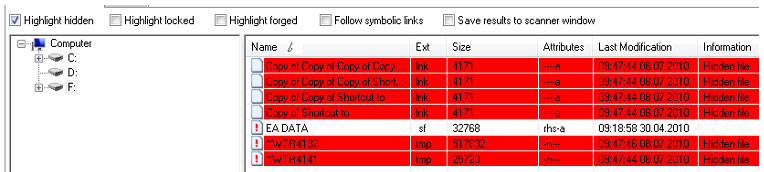
    Gambar diatas adalah contoh file yang ada di USB flash drive. Terlihat ada 4 buat shortcut file (.lnk), dan dibawahnya ada dua file dengan ekstensi tmp yang sebenarnya merupakan file executable (file ini tersembunyi, sehingga pengguna mungkin tidak akan melihatnya). (sumber VirusBlokAda report dalam bentuk report PDF)
    Celah Keamanan ini ada di Windows NT, ME, 2000, XP, Server 2003, Vista, Server 2008 dan juga Windows 7. Tetapi karena support (dukungan) untuk Windows XP SP2 kebawah sudah berakhir, tidak ada update untuk sistem operasi ini. Untuk Windows XP SP3 keatas bisa langsung update online atau download manual update dari link Microsoft Security Bulletin MS10-046 ( Silahkan memilih sistem operasi yang sesuai)

    Malware Stuxnet / Sality

    Malware (virus) yang mulai memanfaatkan celah keamanan ini adalah win32/Stuxnet. Malware yang bisa menyembunyikan diri dan menyebar melalui USB flash drive. Setelah malware ini, virus lain juga mengikuti dengan memanfaatkan kelemahan ini. Sebagian kita yang sering utak-atik virus, mungkin tidak asing dengan virus/malware Sality.
    Virus yang merusak file-file exe dan file sistem windows ini juga memanfaatkan teknik penyebaran dengan file shortcut .lnk ini. Hal ini tentu cukup berbahaya, karena jika komputer sudah terkena virus sality, biasanya harus install ulang windows. Celah ini juga mulai di manfaatkan oleh virus/malware lainnya, seperti di tuliskan di blog-nya F-secure.

    Solusi

    Karena penyebaran virus dengan teknik ini sudah mulai meluas, meskipun mungkin belum banyak di Indonesia, tetapi sebaiknya pencegahan segera di mulai. Selain dengan menginstall update (patch) windows MS10-046, antivirus yang digunakan sebaiknya juga segera di update.
    Download Update MS10-046 :
    - Windows XP SP3
    - Windows Vista SP1 dan SP2
    - Windows Vista 64bit SP1 dan SP2
    - Windows 7 32bit
    - Windows 7 64bit
    Daftar selengkapnya bisa melihat Microsoft Security Bulletin MS10-046

    cara mengetahui website yang kita kunjungi aman atau tidak

    • Share
    • [i]


    Keamanan ketika mengunjungi (surfing) sebuah website kadang tidak begitu banyak kita perhatikan. Padahal tidak sedikit website yang “berbahaya” ketika di kunjungi, entah itu karena menyertakan spyware, spam, malware ( virus, trojan, adware dan lainnya) sampai bahkan untuk mencuri data penting di komputer kita. Bagaimana kita mengetest sebuah website yang akan kita kunjungi aman ?


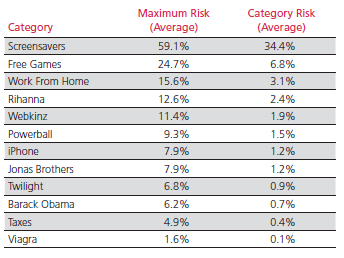
    Misalnya ketika membaca salah satu artikel tentang security di techsupportalert, ketika melakukan pencarian dari google dengan kata “screensaver”, ditemukan bahwa 7 dari 10 link (70%) mendapatkan rating “berbahaya” atau mendapatkan peringatan (warning), bahkan ketika mencari dengan kata “Free screensaver”, 80% hasilnya dikategorikan sebagai website yang berbahaya atau harus diwaspadai.
    McAfee pun juga telah melakukan penelitian, dan membuat daftar pencarian kata yang menghasilkan website-website yang harus diwaspadai ( download The Web’s Most Dangerous Search Terms – 2.2 MB) Beberapa contoh kata pencarian yang mempunyai resiko menghasilkan website berbahaya bisa dilihat dari gambar berikut :

    Untuk mengetahui tingkat keamanan website, tidak jarang vendor security menawarkan kita untuk menginstall software atau plugins untuk web browser, misalnya SiteAdvisor software (dari McAfee), AVG Link Scanner, LinkExtend, Norton Safe Web Lite, BrowserDefender dan lainnya. Meskipun software ini sangat membantu, tetapi terkadang ini memperlambat proses browsing, karena setiap saat harus melakukan pengecekan terlebih dahulu.

    Scan website online

    Jika kita tidak ingin menginstall software semacam toolbar seperti diatas (karena mungkin memperberat proses loading website), alternatifnya kita bisa mengecek langsung sebuah alamat website langsung melalui website-website berikut :
    • WOT (Web of Trust)
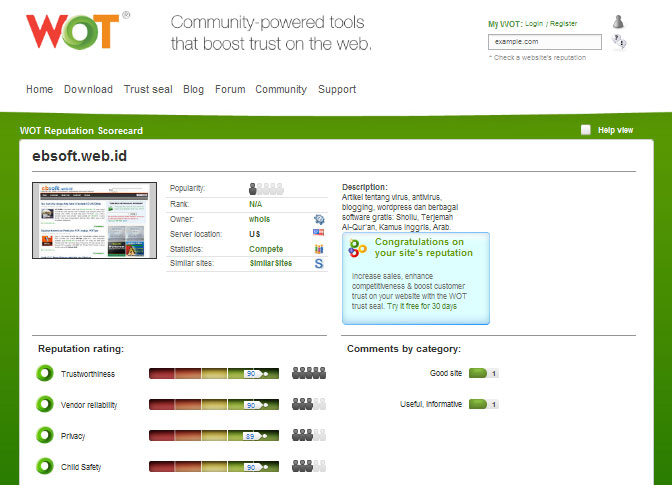
      WOT memberikan layanan informasi keamanan sebuah website berbasis komunitas. Informasi yang diberikan seperti popularitas website, lokasi server, termasuk rating sebuah website ( tingkat kepercayaan, reliabilitas, keamanan privasi, keamanan untuk anak). Kita juga bisa melihat komentar pengguna lain.
    • McAfee SiteAdvisor software
      Selain menyediakan software toolbar untuk mengetahui keamanan sebuah website, kita juga bisa langsung mengecek online melalui Site Advisor. Informasi yang diberikan seperti kemungkinan website spam, menyebarkan spyware, adware dan berbagai informasi lainnya. Sayangnya Site Advisor sepertinya hanya mengecek root domain, misalnya ketika mencari ebsoft.web.id, maka hanya menampilkan root domain : web.id.
    • Norton Safe Web
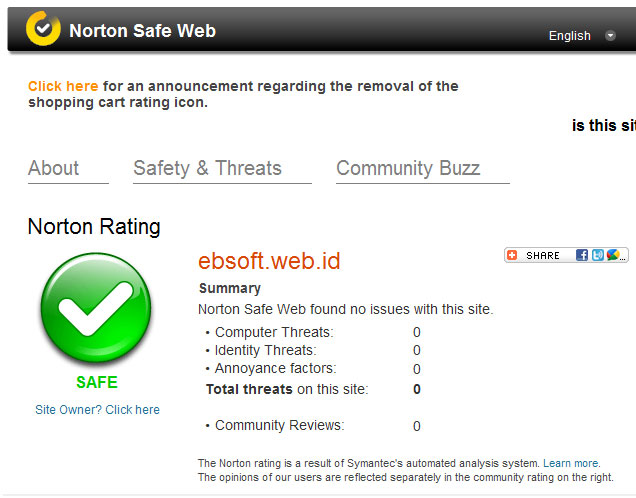
      Norton sebagai salah satu vendor security juga menyediakan fasilitas online untuk mengecek apakah sebuah website aman, berbahaya atau harus diwaspadai. Informasi mencakup : bahaya untuk komputer, ancaman pencurian identitas, termasuk review komunitas.
      Kunjungi: Norton Safe Web
    • BrowserDefender
      BrowserDefender dibuat oleh PCTools, salah satu vendor keamanan. Melalui situsnya, kita bisa mengecek apakah sebuah website aman atau tidak. Tidak banyak informasi yang diberikan, hanya informasi bahwa website yang dicari anam atau tidak.
    • Web Security Guard
      Web Security Guard memberikan informasi yang detail tentang tingkat keamanan alamat sebuah website, seperti : informasi domain, server, rating pengguna serta review dari pengguna.
    Dari beberapa situs diatas, kita tidak bisa menentukan mana yang terbaik, tetapi sebaiknya digunakan beberapa untuk mengecek tingkat keamanan website yang akan kita kunjungi. Meskipun hasilnya tidak menjamin 100% akurat, tetapi paling tidak membuat kita lebih berhati-hati ketika akan mengunjungi sebuah website yang belum kita kenal.

    dikutip dari berbagai sumber

    9 penyebab kinerja komputer semakin lambat

    • Share
    • [i]
    Sebagai pengguna komputer, tentu semua ingin kinerja komputer kita bagus, respon cepat, akses data lancar tanpa harus menunggu lama dan sebagainya. Oleh karena itu ada baiknya kita mengetahui apa saja yang menyebabkan atau berpengaruh dengan lambatnya komputer kita. Berikut ulasan ringkas 9 hal yang paling sering menyebabkan kinerja komputer menjadi lambat plus tips atau solusinya.

    1. Malware (virus, worm, trojan, dsb )

    Ketika komputer kita terkena malware ( virus, worm, trojan, dan sejenisnya), sudah hampir dapat dipastikan bahwa kinerja okmputer akan lambat. Virus akan sering menggunakan sumber daya komputer baik RAM atau CPU, termasuk juga senantiasa memantau aktivitas komputer. Hal ini tentu sangat berpengaruh terhadap kinerja aplikasi lain.
    Solusi untuk mencegah ini bagi pengguna Windows adalah menginstall Antivirus dan tidak hanya berhenti disitu saja, tetapi rutin update antivirus tersebut. Jadwalkan paling tidak seminggu sekali jika komputer tidak online.

    2. Spyware, Adware dan sejenisnya

    Jika kita sering menggunakan komputer untuk ber-internet, jika tidak berhati-hati ada kemungkinan komputer bisa terkena spyware. Efeknya mungkin tidak begitu besar dengan kinerja komputer, tetapi bisa berpengaruh pada akses internet, dan berbagai hal yang menganggu kenyamanan berinternet dan yang lebih buruk, data-data penting (user, password, account dll) kita bisa di ketahui oleh si pembuat spyware ini.
    Solusi bisa menginstall Anti-spyware yang juga senantiasa update, hanya perlu dipilah-pilah mana yang tidak banyak menggunakan sumber saya (resources) komputer kita, karena tidak jarang Antispyware ini menggunakan CPU dan Memory yang cukup besar. Jika antivirus sudah menyertakan, kita tidak perlu menambah. Atau gunakan versi portable, dan scan dari spyware secara berkala saja.

    3. Banyaknya Aplikasi berjalan di belakang

    Semakin banyak komputer kita dengan software, biasanya akan semakin memperlambat kinerja komputer, meskipun pengaruhnya ada yang relatif kecil dan ada yang besar. Penting untuk diketahui ketika menginstall software, cek apakah ada aplikasi yang senantiasa berjalan di belakang. Hal ini bisa di ketahui dengan program seperti Autoruns.
    Solusi dalam hal ini adalah menggunakan sofware yang penting saja, pilih satu software jika ada beberapa software sejenis atau mempunyai fitur hampir sama dan jika ada versi Portable-nya maka bisa menjadi alternatif. Untuk mengurangi program yang berjalan di background, gunakan Autoruns, dan non aktifkan aplikasi background yang tidak penting. Untuk mengatahui apakah aplikasi yang di install akan menjalankan program di belakang, install software seperti WinPatrol.

    4. Hard disk (HDD) yang sudah berumur

    Ketika komputer kita masih menggunakan Hardisk yang sudah cukup lama (tua), mungkin lebih dari 5 tahun, maka kinerja komputer bisa semakin lambat. Untuk mengecek, kita bisa menggunakan software gratis HDD Tune dan sejenisnya (baca artikel: Periksa Kondisi Hard Disk Komputer Anda). HDD SATA normal biasanya rata-rata akses read (baca) sekitar 70 – 90 MB/s. Jika misal rata-rata akses HDD dibawah 50 MB/s maka kinerja biasanya akan terasa lambat.
    Solusi ketika hardisk sudah sangat lambat, mungkin bisa dicoba dengan full format (awas, backup data terlebih dahulu). Meskipun untuk hardisk tua hal ini biasanya tidak akan banyak membantu, sehingga yang paling baik adalah dengan mengganti hardisk baru, dan jika masih ingin menggunakan hardisk lama, gunakan sebagai secondary hardisk saja.

    5. RAM/Memori yang pas-pasan

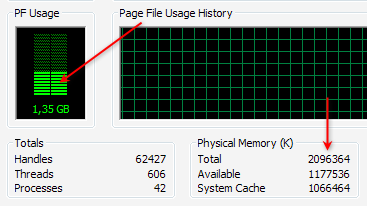
    Banyak sedikitnya jumlah RAM/Memori yang kita gunakan memang tidak bisa dibuat standard sama untuk satu komputer dengan komputer lain atau bahkan sistem operasi. Meskipun ketika akan menginstall Windows, ada spesifikasi minimal RAM, tetapi jenis aplikasi yang kita gunakan juga harus diperhitungkan. Untuk mengecek, buka saja Task Manager dan di bagian Performance periksa PF Usage dan juga Physical Memory yang menunjukkan total Memory fisik (RAM) dan sisa tersedia (Available).

    Jika kita tidak sedang menjalankan aplikasi apapun, tetapi sisa RAM tidak lebih dari setengahnya, biasanya kinerja komputer akan lambat, maka harus diperiksa aplikasi apa saja yang menggunakan banyak memory (RAM), secara umum bisa dicek di tab Process, kolom Mem Usage. Jika memang RAM kita pas-pasan (misal windows XP dengan RAM 512 MB atau kurang, windows 7 dengan 1 GB RAM), maka solusinya termurah adalah mengurangi aplikasi yang banyak memakan memory. Solusi terbaik adalah Upgrade memory (RAM) (baca: Mengenal apa itu RAM ).

    6. Konflik aplikasi atau program yang di install

    Tidak jarang dua aplikasi dalam kategori yang sama bisa berakibat terjadinya konflik, yang semakin memperlambat kinerja komputer. Tanda-tanda terjadi konflik adakan komputer yang bermasalah setelah kita menginstall suatu software, padahal sebelumnya tidak ada masalah. Yang sering terjadi konflik biasanya di kategori software security, semisal antivirus.
    Misalnya kita menggunakan 2 antivirus atau lebih. Meskipun beberapa antivirus bisa berjalan bersamaan, tetapi tetap tidak direkomendasikan, kecuali untuk pengguna ahli atau untuk ujicoba. Belum lagi ketika masih harus menginstall software security lainnya.
    Jika ada alternatif berbagai software sejenis, maka jika memungkinkan pilih satu saja yang bisa mewakili, dan unggul dalam kinerja dan hasil. Terutama untuk jenis software yang banyak mengakses sumber daya atau sistem operasi.

    7. Pemilihan Software yang kurang tepat

    Tidak sedikit orang hanya ikut-ikutan (trend) dalam penggunaan software, padahal fitur yang diinginkan sebenarnya terdapat dalam software lain yang kecil dan gratis. Jika spesifikasi komputer kita memang minimal atau kita ingin bekerja dengan cepat, maka pilihlah software yang tepat. Software dengan ukuran besar tidak senantiasa lebih baik dan tepat bagi masing-masing kita. Berikut beberapa contohnya :
    Ketika kita hanya ingin burning data ke CD/DVD, solusi tepat bisa menggunakan software ImgBurn yang hanya berukuran sekitar 5 MB atau software burning gratis lainnya yang relatif kecil daripada menginstall Nero Multimedia Suite yang berukuran sekitar 354 MB.
    Ketika kita bekerja dengan data terkompresi ( zip, rar ), software gratis seperti 7zip yang hanya berukuran sekitar 1 MB seharusnya sudah mencukupi, daripada menginstall Winzip 15 yang berukuran hampir 13 MB dan juga tidak gratis (software kompresi gratis lainnya)
    Jika menggunakan Photoshop 7 atau CS1/2 sudah mencukupi untuk kebutuhan grafis, maka menginstall Photoshop CS5 perlu difikir ulang, karena spesifikasi yang dibutuhkan cukup tinggi, sehingga kerja bisa semakin lambat.

    8. Banyaknya Software yang terinstall

    Meskipun software-software yang di install tidak berjalan di belakang, tetapi hampir setiap software selalu menambahkan entry (data) ke registry, sehingga semakin banyak software yang di install ukuran registry (windows) juga akan semakin besar. Karena registry ini akan di akses baik ketika komputer berjalan maupun sudah berjalan, besar kecilnya juga mempengaruhi ke kecepatan/ waktu respon-nya.
    Solusinya adalah menggunakan software yang memang diperlukan saja, Uninstall software yang tidak penting dan gunakan Uninstaller seperti Revo Uninstaller agar proses uninstallasi lebih tuntas. Untuk membersihkan software yang sudah di uninstall, bisa juga menggunakan berbagai Utilities gratis.

    9. Penggunaan Efek Windows yang berlebih

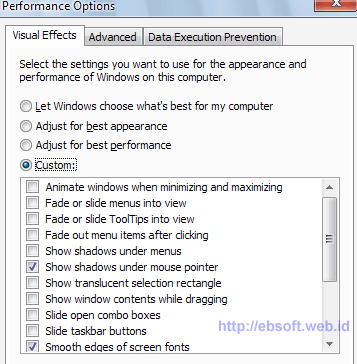
    Windows Xp, Vista maupun windows 7 menyediakan opsi untuk menggunakan tampilan dengan berbagai efek. Jika komputer kita mempunyai spesifikasi yang bagus, tentu berbagai efek ini tidak menjadi masalah, tetapi jika ingin performa cepat, berbagai efek windows bisa di non aktifkan.
    Misalnya Untuk windows XP, klik kanan My Computer, pilih tab Advanced dan klik setting bagian Performance. Kita juga melalukan tweak sistem untuk mendapatkan setting yang tepat dan cepat, dengan menggunakan software semisal X-Setup Pro.

    Sebenarnya selain 9 hal diatas masih banyak sebab lain, seperti berbagai service windows yang berjalan yang sebenarnya tidak diperlukan, pemilihan dan pengaturan hardware yang tidak optimal, space primary disk (misalnya drive C:) yang diambang batas atau hampir habis, dan lainnya

    dikutip dari ebsoft.com

    Cara mengaktifkan USB mass storage tidak berfungsi(disable)

    • Share
    • [i]
    Ada kalanya media penyimpan eksternal seperti USB Flash Disk, hardisk Eksternal dan sejenisnya tidak bisa diaktifkan atau di disable. Jika mengalami hal ini maka coba tip berikut :
    1. Buka Registry Editor ( Start Menu > Run, ketik : Regedit, kemudian tekan enter/klik OK)
    2. Cari Key berikut :
      HKEY_LOCAL_MACHINE\SYSTEM\CurrentControlSet\Services\UsbStor
    3. Di panel bagian kanan double klik Start, ganti isinya (Value data) dengan 3 untuk mengaktifkan USB storage, jika isinya 4 maka Removable USB mass storage akan di disable.
    Jika efeknya tidak langsung terlihat, maka Restart komputer terlebih dahulu. Tips ini dapat diterapkan di Windows Vista, XP, Windows Server 2008, 2003 dan 2000. (http://ebsoft.web.id).
    Sumber : http://www.mydigitallife.info

    Cara menghilangkan write protected pada USB Flashdisk

    • Share
    • [i]
    Hari ini saya akan share tool kecil tapi mempunyai manfaat yang cukup besar. Pernahkah anda mengalami kasus Write Protected pada USB khususnya flashdisk?? Kalau pernah, jangan lewatkan artikel kali ini.

    Write Protect merupakan kondisi dimana kita tidak bisa menyimpan data dari komputer ke flashdisk atau media penyimpanan lainnya. Selain tidak bisa transfer data dari pc ke usb, file yang di simpan di usb pun menjadi tidak bisa di delete/cut. Karena flashdisk kita Write Protect, otomatis penularan virus dari komputer pun dapat diminimalisir. Bener nggak sob?? Hehehe
    USB Write Protect v1.10
    Aplikasi ini bernama USB Write Protect v1.10 bersifat portable. Sobat blogger hanya perlu copy dan paste USB Write Protect v1.10 ke flashdisk yang ingin sobat blogger kunci.


    Support OS :
    Windows, WIN98, 2000, XP, VISTA, maupun WINDOWS 7

    UPDATE (16112010) :
    Untuk meng-enable tool USB Write Protect v1.10 ini, klik kanan USB Write Protect v1.10 lalu run as administrator. Tadi saya juga sudah mencoba software ini bila di gunakan di komputer (bukan flashdisk), hasilnya komputer kita jadi tidak bisa mengirim file ke flashdisk (data komputer jadi aman, nggak ada yang asal copy-paste,, hehe)
    Sehabis menggunakan software ini, jangan lupa di restart untuk merasakan efeknya.

    Password : www.remo-xp.com
    Download USB Write Protect v1.10

    dikutip dari remo-xp


    CARA PERTAMA MELALUI REGISTRY WINDOWS

    write protected USB
    Pernahkah mengalami Flash Disk atau Hardisk Eksternal dengan kabel USB yang tiba-tiba tidak bisa digunakan, mungkin di disable aksesnya atau muncul pesan Write-Protected ? Jika mengalami hal ini, atau ingin menonaktifkan penggunaan USB di komputer anda dan membatasi aksesnya, bisa dicoba tips berikut.
    Minimal ada 2 hal yang bisa menyebabkan media penyimpan USB tidak bisa diakses, pertama memang aksesnya di disable dan yang kedua, aksesnya di proteksi, biasa muncul pesan bahwa “The disk is write-protected”. Dua-duanya bisa diatur melalui registry windows.
    Pada kondisi ini, USB masih bisa dibaca, tetapi tidak bisa ditulis atau untuk menyimpan data. Jika akan digunakan untuk menyimpan data maka akan muncul pesan seperti ini :


    Jika mengalami kejadian seperti diatas, maka coba ikuti tip berikut :
    1. Buka Registry Editor ( Start Menu > Run, ketik : Regedit, kemudian tekan enter/klik OK)
    2. Cari Key berikut :
      HKEY_LOCAL_MACHINE\SYSTEM\CurrentControlSet\Control\StorageDevicePolicies
    3. Jika di panel bagian kanan ada WriteProtect, double click dan dibagian value data isikan 0 atau hapus WriteProtect tersebut atau bisa juga hapus key StorageDevicePolicies. Kemudian refresh (View > Refresh)
    4. Coba lepas USB Flash Disk dan ulangi copy datanya
    Sebaliknya, untuk membatasi pengguna komputer agar tidak bisa menulis, mengcopy atau memindah data di flash disk, maka bisa dilakukan dengan tips berikut :
    1. Buka Registry Editor ( Start Menu > Run, ketik : Regedit, kemudian tekan enter/klik OK)
    2. Cari Key (mirip folder) berikut
      HKEY_LOCAL_MACHINE\SYSTEM\CurrentControlSet\Control
    3. Buat key baru (klik kanan dan pilih menu New > Key, kemudian beri nama StorageDevicePolicies
    4. Kemudian buka key StorageDevicePolicies tersebut dan klik kanan pilih New > DWORD Value beri nama WriteProtect
    5. Double click WriteProtect tersebut, di bagian value data dan isi dengan nilai 1. Klik OK
    Update 27 Juni 2008
    Selain CurrentControlSet, pengubahan juga harus dilakukan di key ControlSet001, ControlSet002 dan seterusnya jika ada. Jadi bisa di cek di Key berikut :
    • HKEY_LOCAL_MACHINE\SYSTEM\ControlSet001\Control\StorageDevicePolicies
    • HKEY_LOCAL_MACHINE\SYSTEM\ControlSet002\Control\StorageDevicePolicies
    Setelah di set seperti diatas, maka semua user yang menggunakan komputer tersebut tidak dapat menyimpan, mencopy atau memindah data ke USB Flash Disk, tanpa harus me restart komputer terlebih dahulu. Sehingga muncul pesan disk write-protected seperti diatas. Tips ini dapat berjalan di Windows XP SP2 and SP3, Windows Vista, Windows Server 2003 dan 2008. (http://ebsoft.web.id)

    di kutip dari ebsoft.web.id


    CARA KEDUA MELALUI DOS
    • Flash Disk mengalami Write Protect Error
    • Anda tidak dapat membuang file atau memasukan file ke dalam Flash Disk
    • Upaya melakukan format pada Flash Disk mendapatkan pesan Write Protect
    • Flash Disk terkadang mengalami hal yang sama bila digunakan oleh computer berbeda. Dan tetap tidak dapat digunakan oleh computer anda, walaupun terkadang dapat bekerja pada computer lain
    Pesan ditampilkan pada Windows XP :
    Pada pesan pertama, pesan muncul ketika dilakukan format
    Pesan ke 2 ketika file lakukan write file atau memindahkan file ke flash disk
    Pesan ke 3 adalah pesan lainnya ketika flash disk dimasukan data dari harddisk
     Tip dengan CHKDSK dan Format melalui Dos Prompt:

     Masuk ke DOS Prompt Windows XP dan ketik CHKDSK /F Drive letter : (chkdsk /f v:)
    Selesai memeriksa dari Check Disk (CHKDSK), coba anda buang file yang ada pada Flash Disk dengan perintah Del drive letter:*.*. Contoh pada perintah membuang file dari Flash Disk di drive V: adalah DEL V:*.*
     Sekali lagi anda coba format dengan perintah Dos Promt. Format V:
     Atau gunakan cara melalui Computer Management dan lihat volume drive V, dan anda coba format. Bila masih terdapat pesan error lakukan boot pada computer

    Flash disk anda mengalami corrupt. Cara yang disebutkan diatas adalah untuk memperbaiki flash disk yang corrupt file dan mengalami file protect ketika mengcopy atau memindahkan data serta tidak dapat melakukan format.

    Selesai melakukan format pada Flash Disk, tetapi anda mendapat pesan yang sama ketika melakukan format. Coba anda lakukan boot pada computer untuk me-refresh Windows XP agar mengenal Flash Disk anda. Bila masih mengalami hal sama, coba anda ulangi kembali melakukan chkdsk, bila masih terdapat pesan invalid link. Bila kedua kalinya anda masih mengalami hal tersebut, cara yang kami berikan tidak berlaku untuk flash disk anda.

    Kasus Flash Disk Write Protect terkadang hanya terjadi pada satu buah computer sementara beberapa waktu masih dapat digunakan oleh computer berbeda. Tetapi dapat juga langsung terjadi pada semua computer yang ketika anda menghubungkan Flash Disk anda baik pada sistem Windows XP atau OS lain
    Hal lain dapat saja membuat error pada flash disk anda dan belum tentu disebabkan karena corrupt file yang membuat kasus seperti diatas.

    dikutip dari obengware.com

    CARA KETIGA MELALUI SOFTWARE repairUFD


    1. cabut semua removable media kecuali yang akan di benerin.
    2. copy semua data nya,,karena flashdisk ini akan benar benar diformat secara paksa,,,
    3. download file repairUFD.zip , ektrak dan jalankan aplikasinya,,,tunggu beberapa saat sampai proses format selesai,,
    4. cek kondisi UFD anda..udah ok belum,, klo belum,,,lebih gampang klo beli baru aja,,hehehehe


     Download repairUFD.zip

    klo link diatas tidak bisa silakan cari softwarenya di situs database

    dikutip dari kopral gadget.blogspot.com

    Subscribe / Share

     
    klik [disini] untuk ikuti aku di Facebook . . . . . . setelah baca jangan lupa kunjungi buku tamunya ya!